
【星辰奇缘青灯奇缘之风色物语】站长推荐经典Q萌3D回合剧情手游-9月23日全新打包Linux服务端源码视频架设教程-新版多功能GM物品充值后台-安卓苹果IOS双端版本!

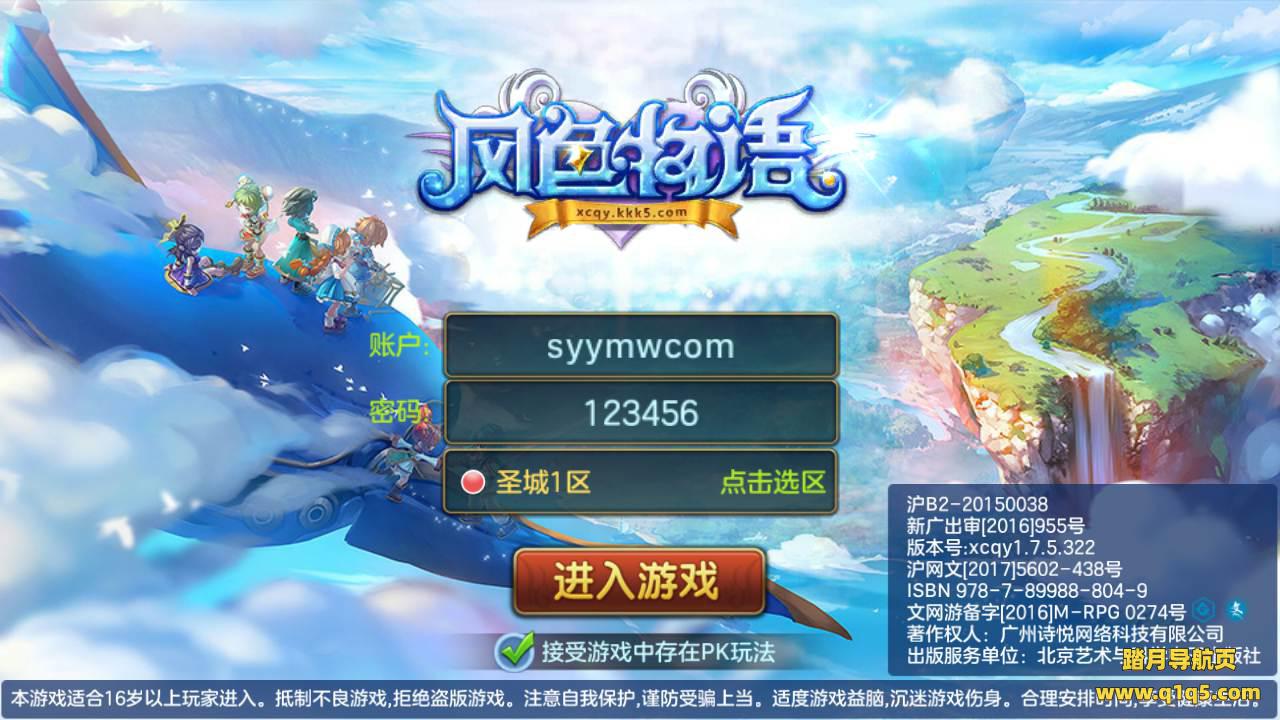
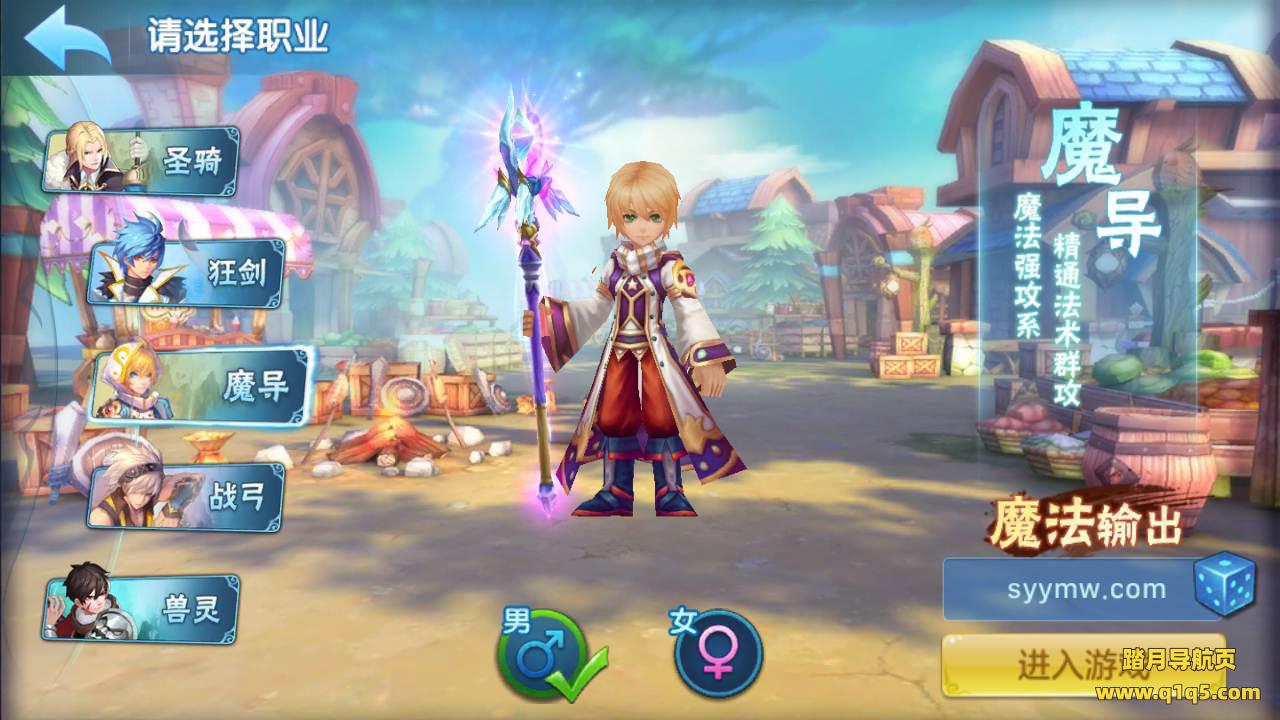
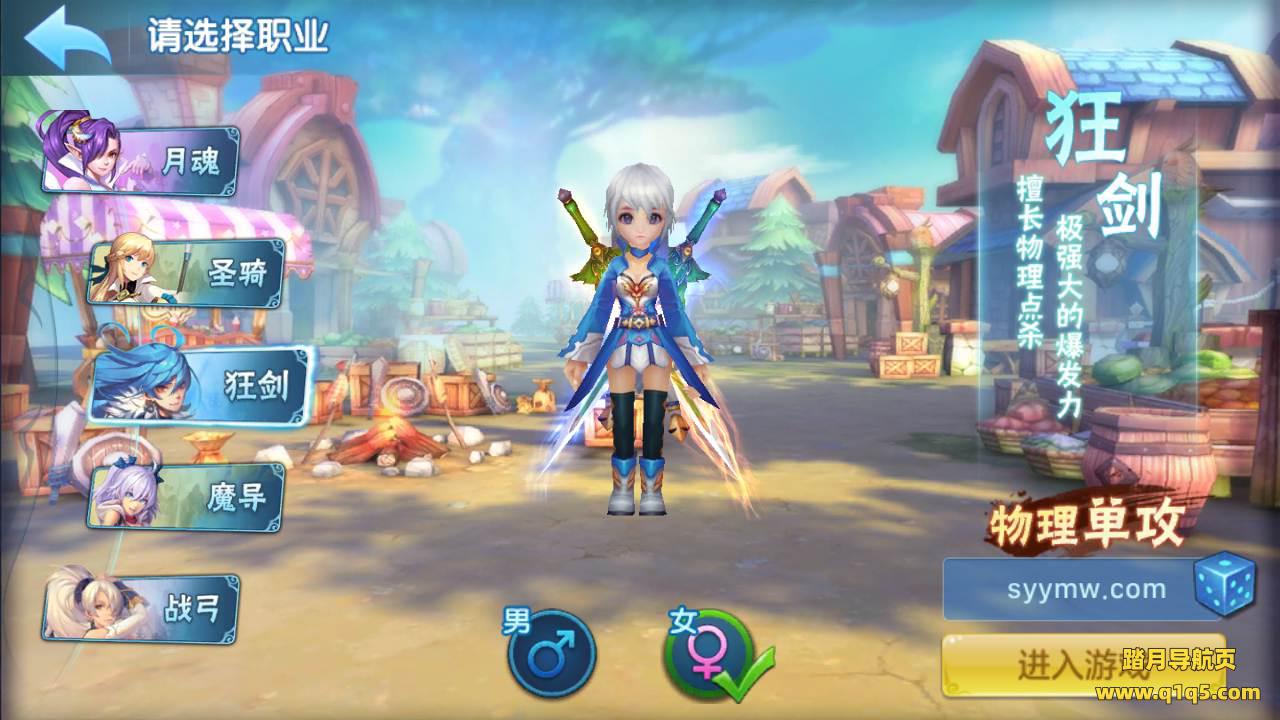
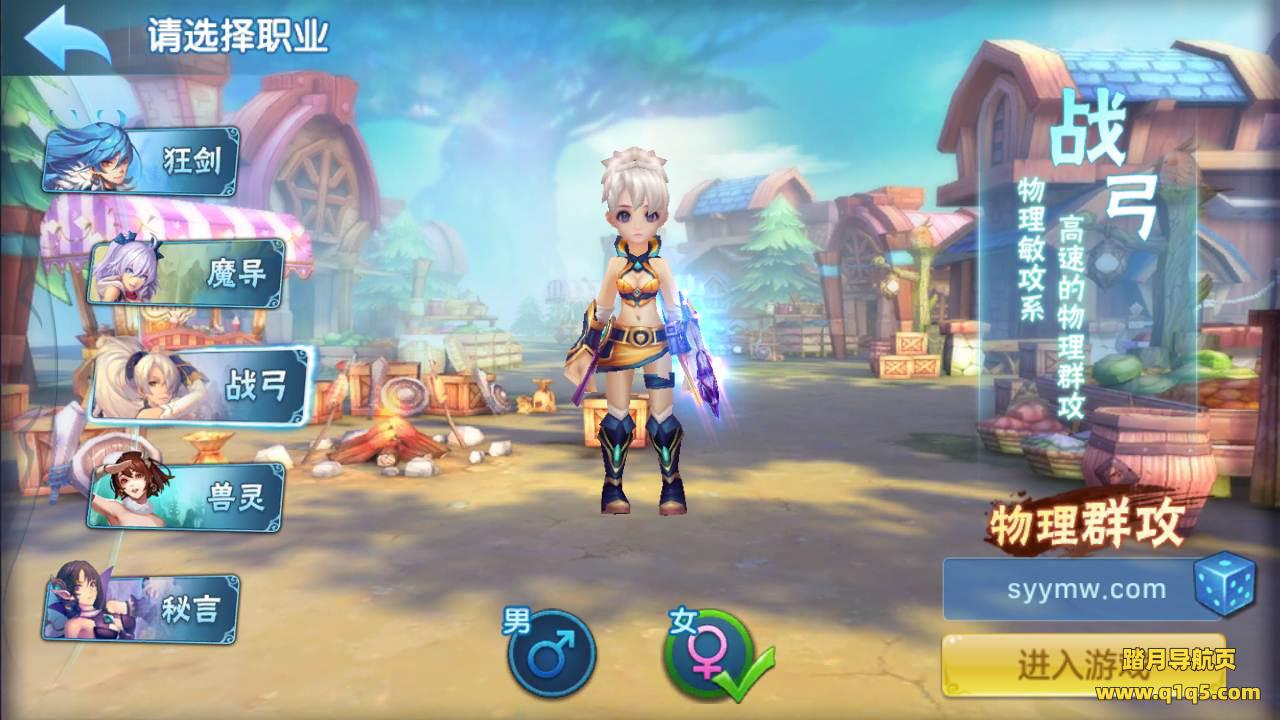
游戏主图



实拍视频
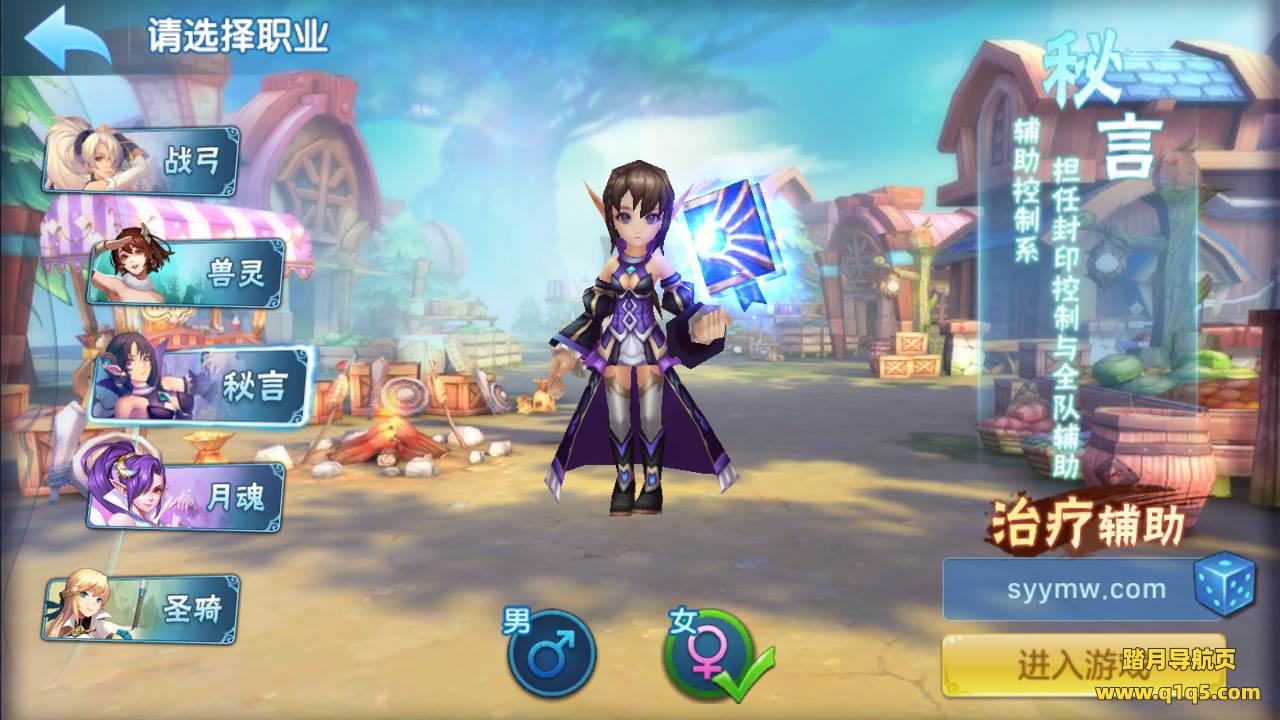
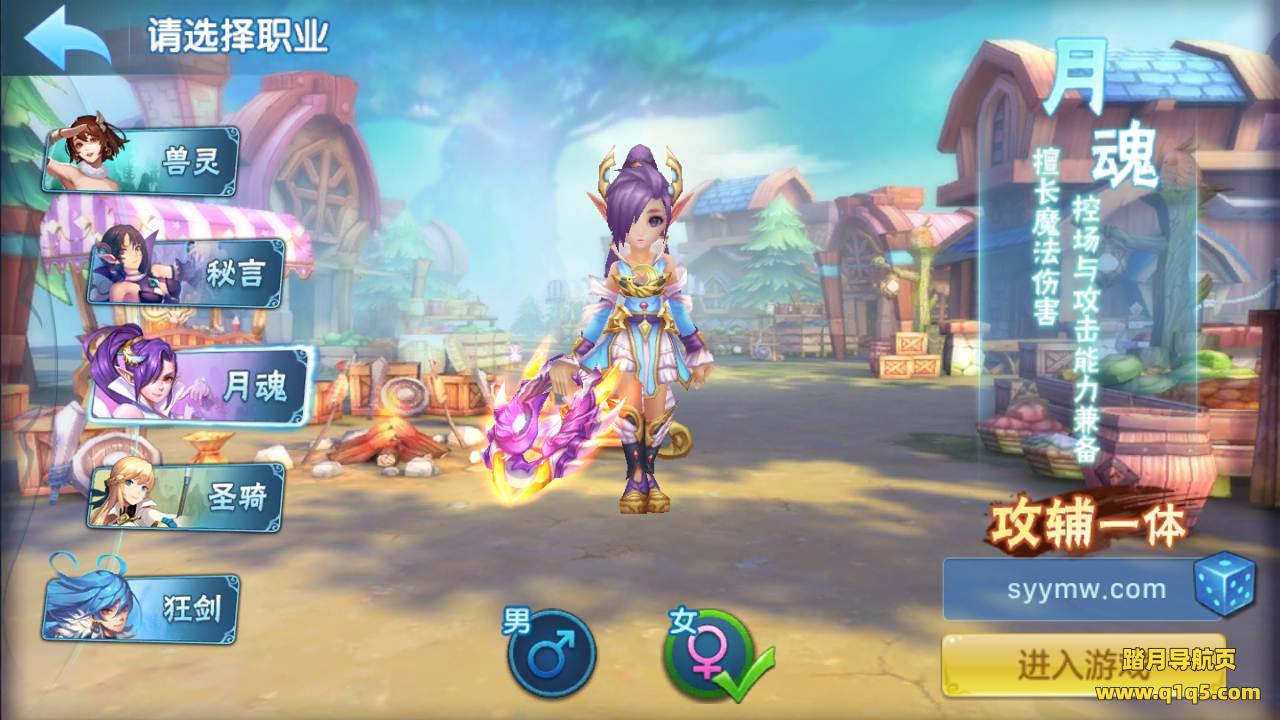
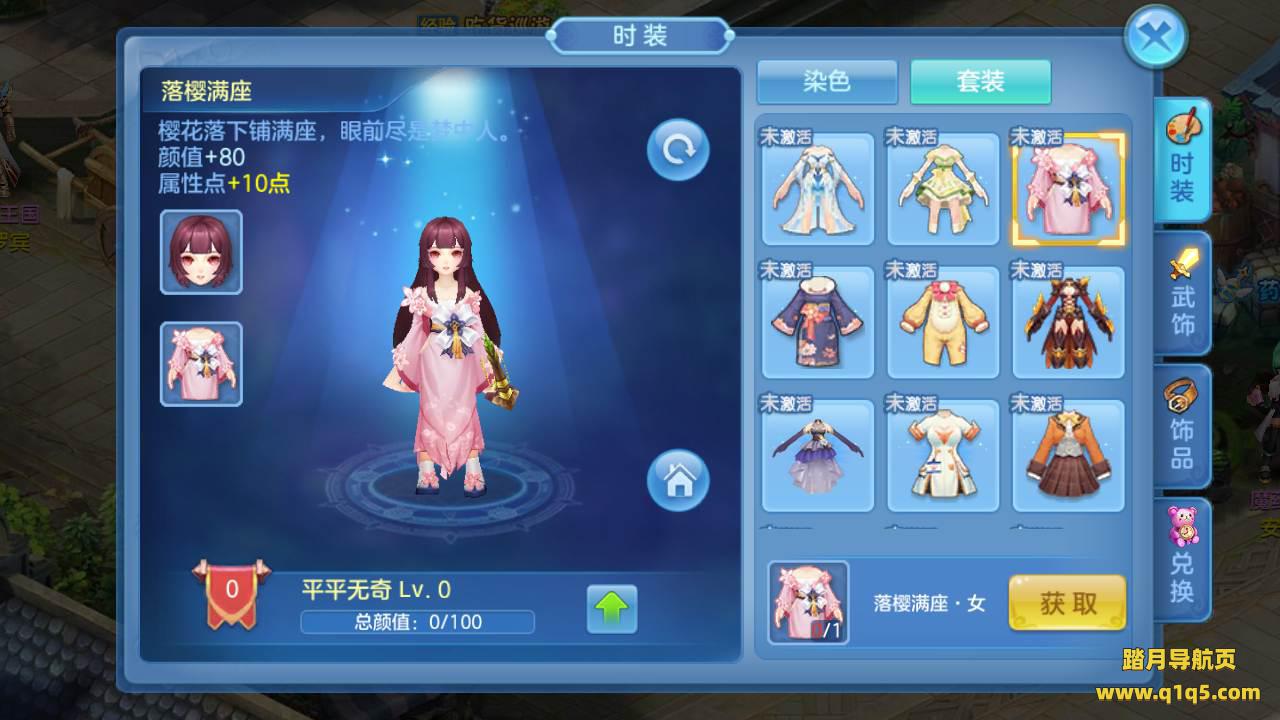
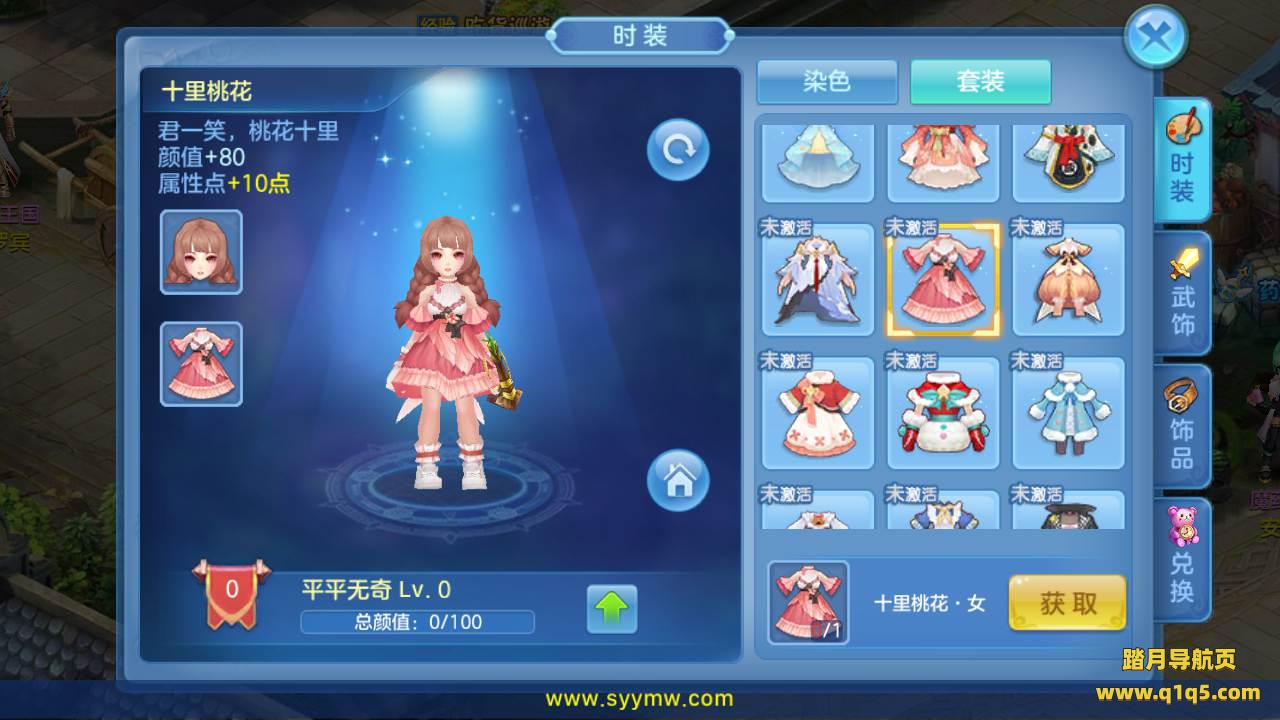
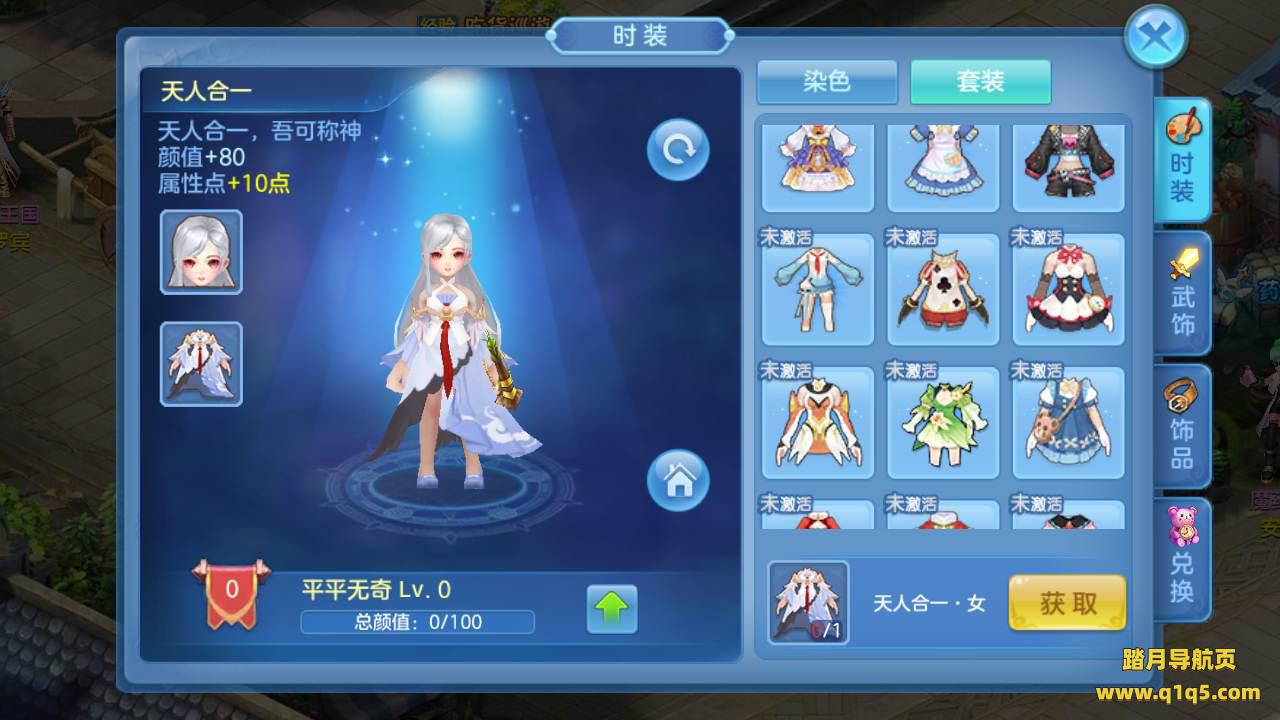
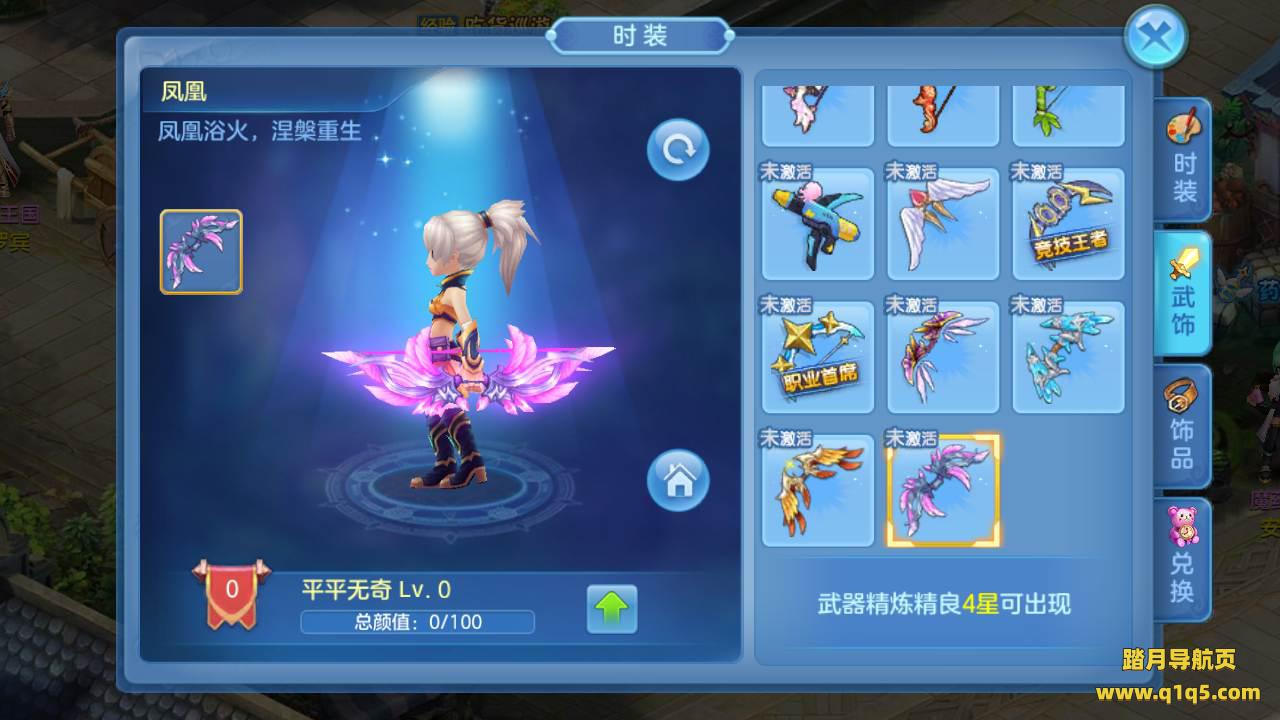
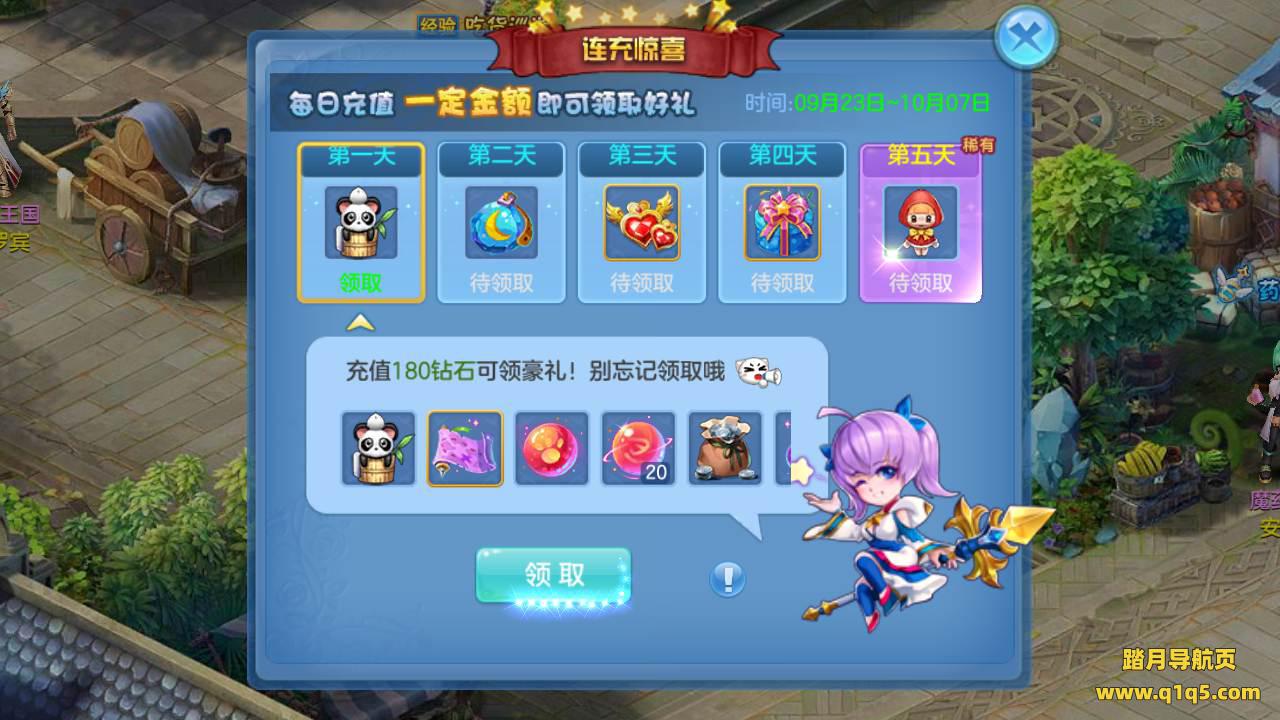
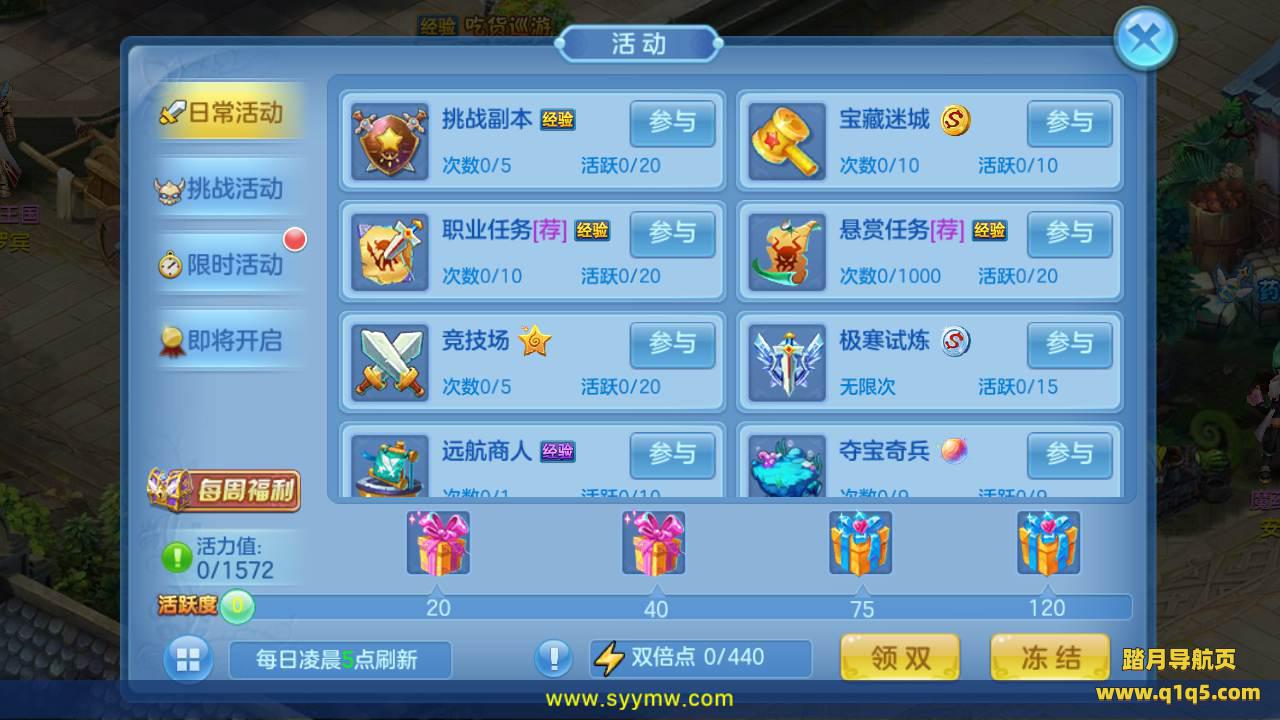
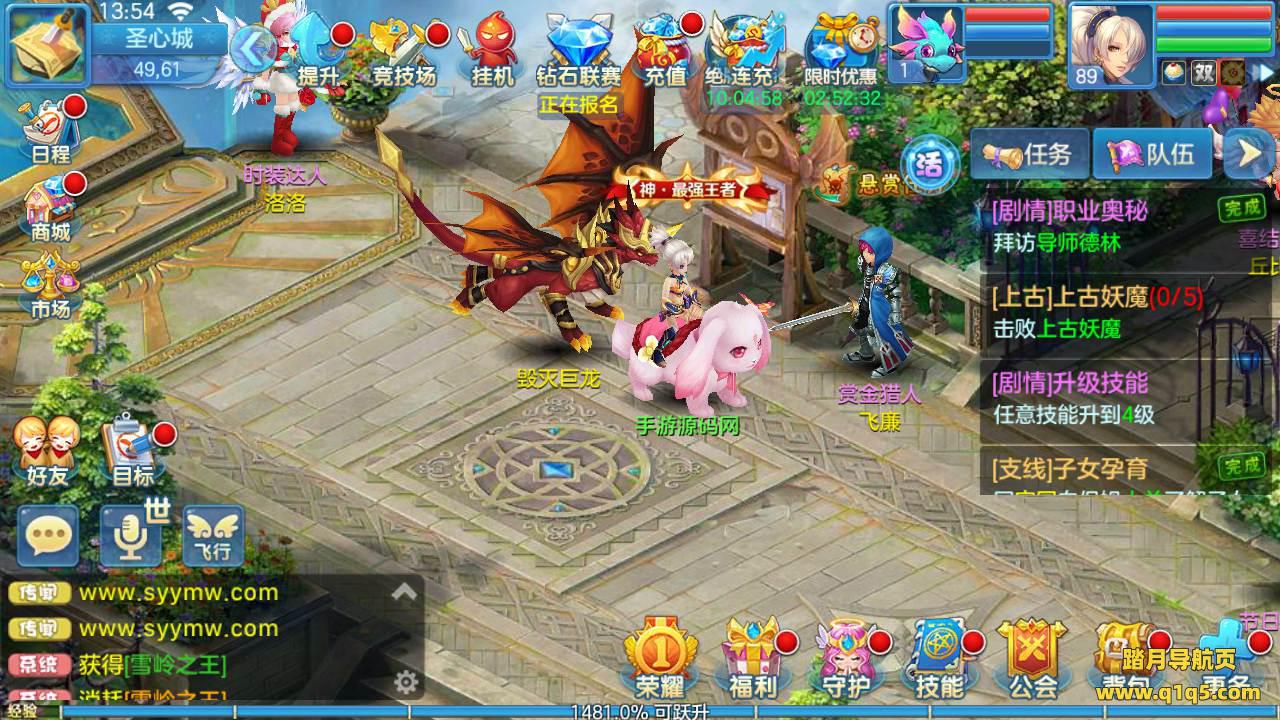
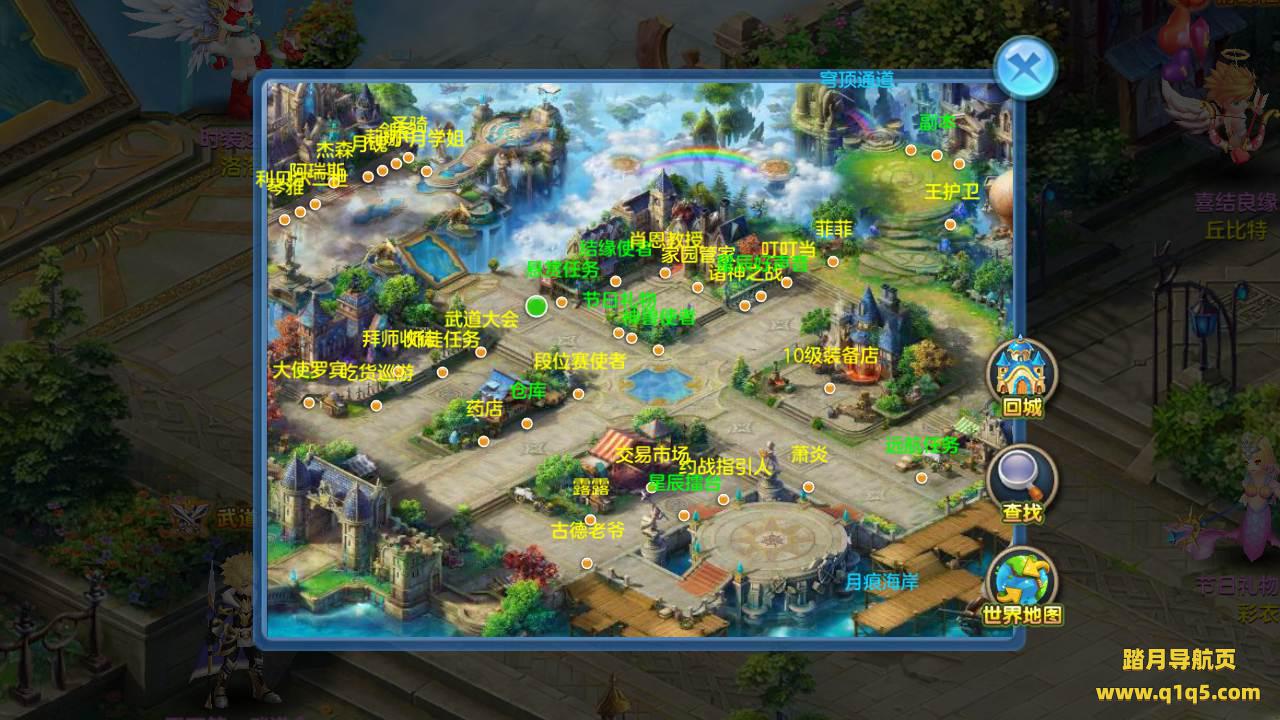
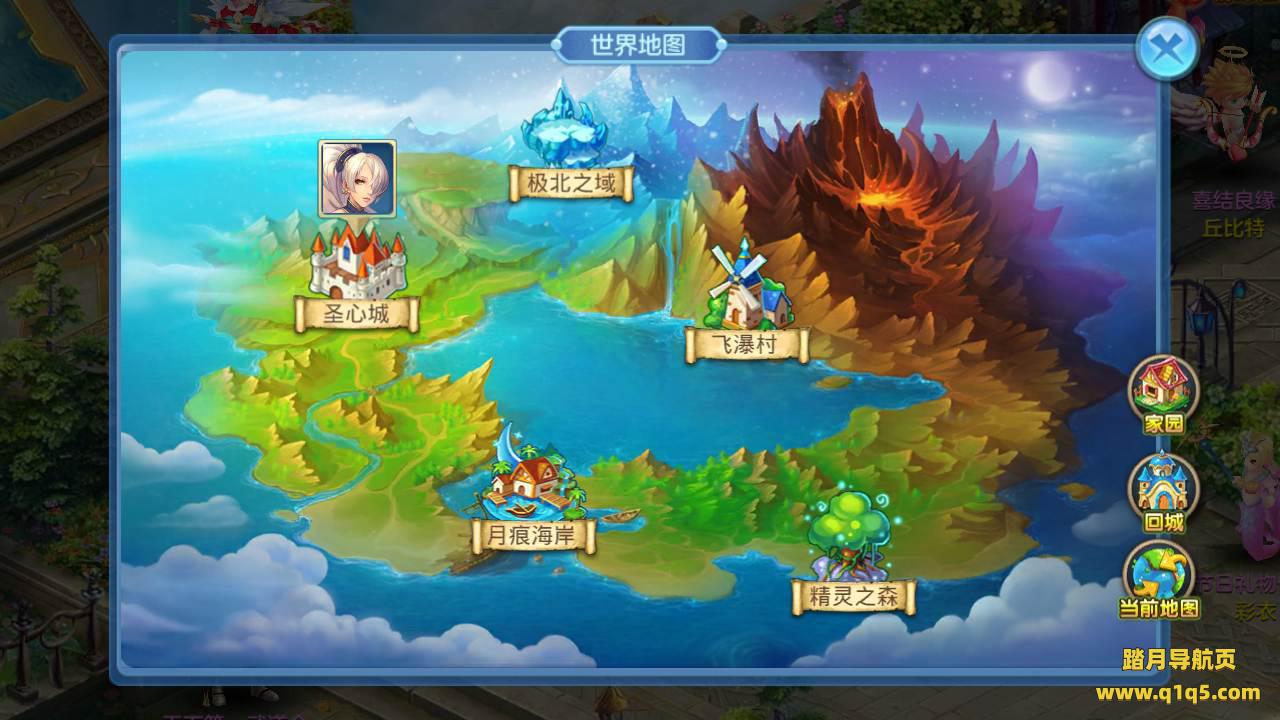
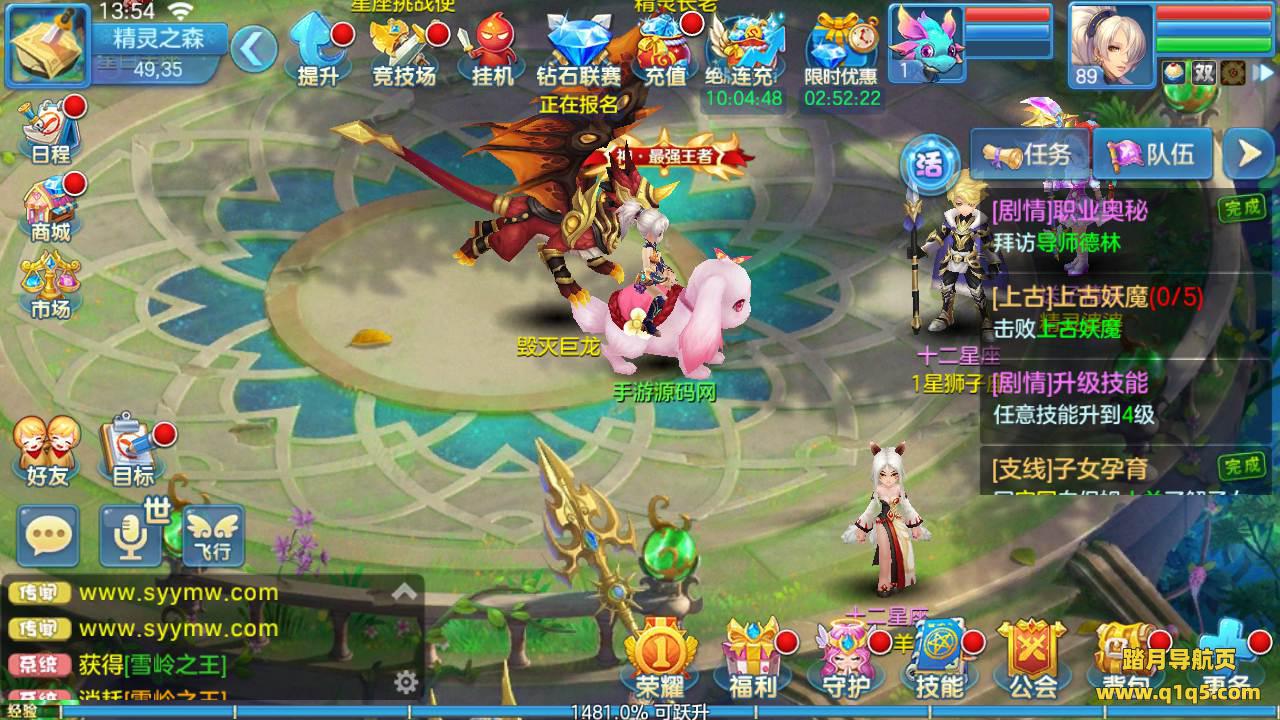
实拍展示

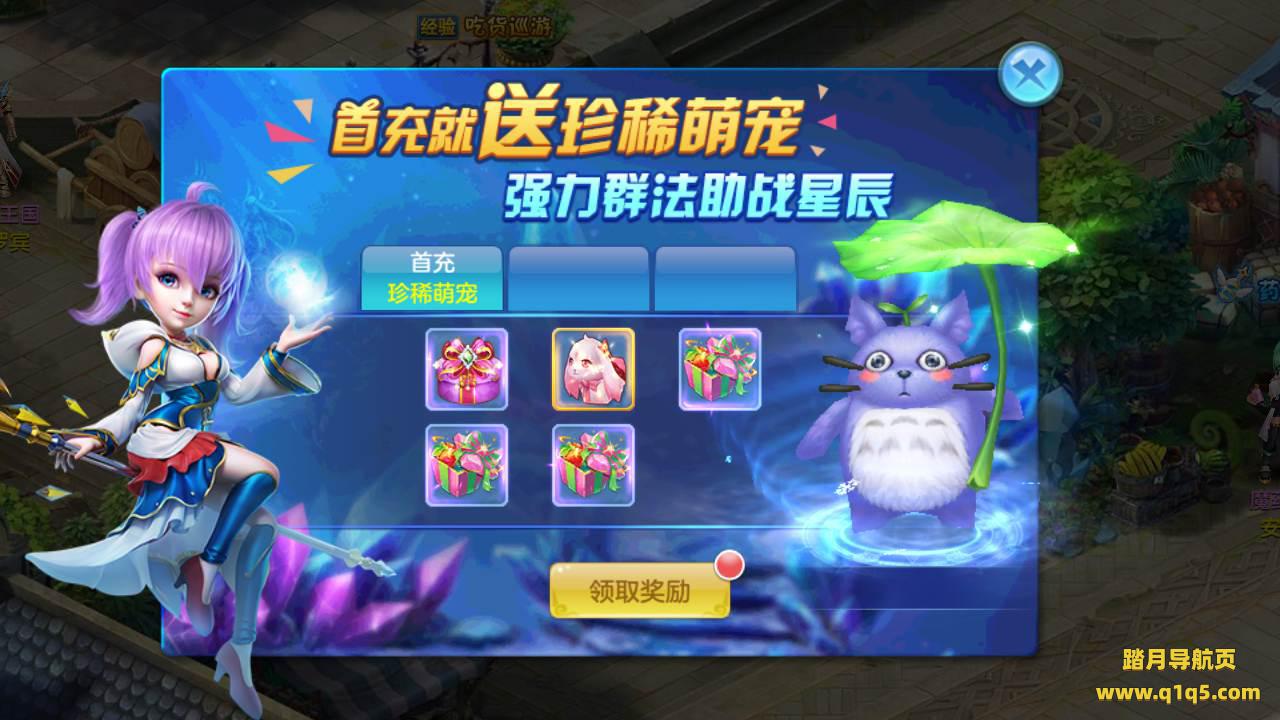
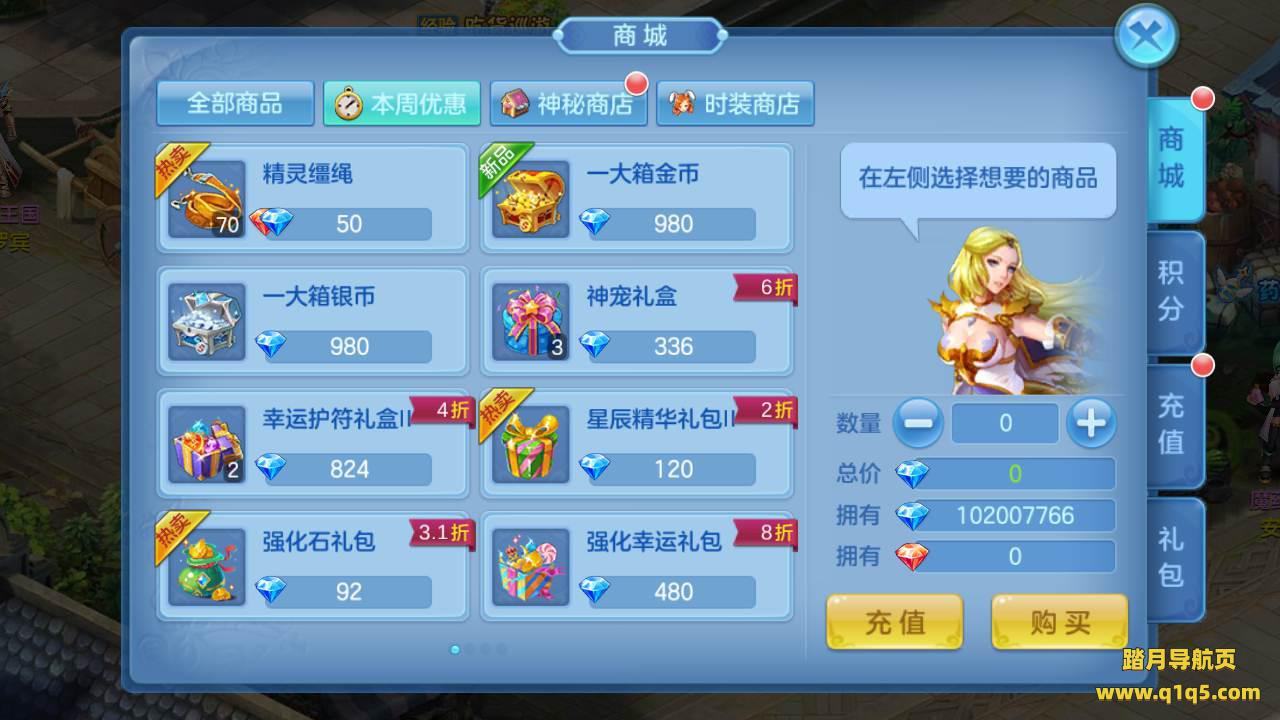
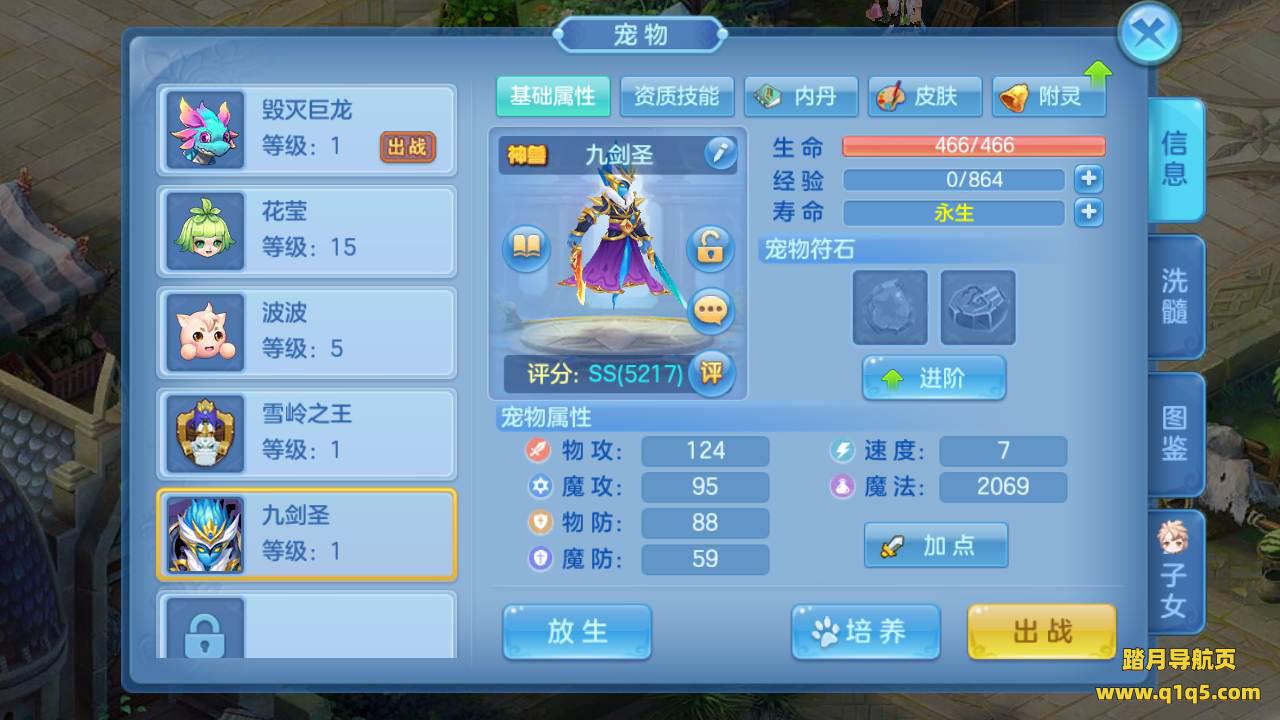
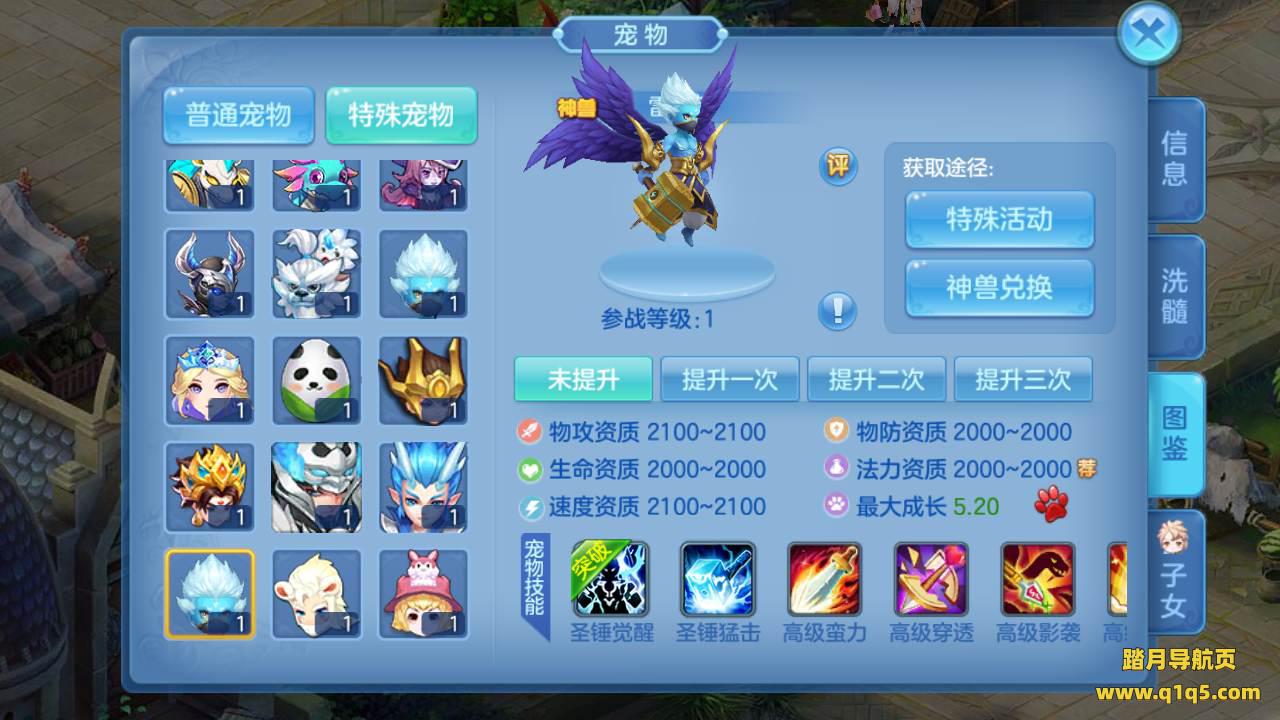



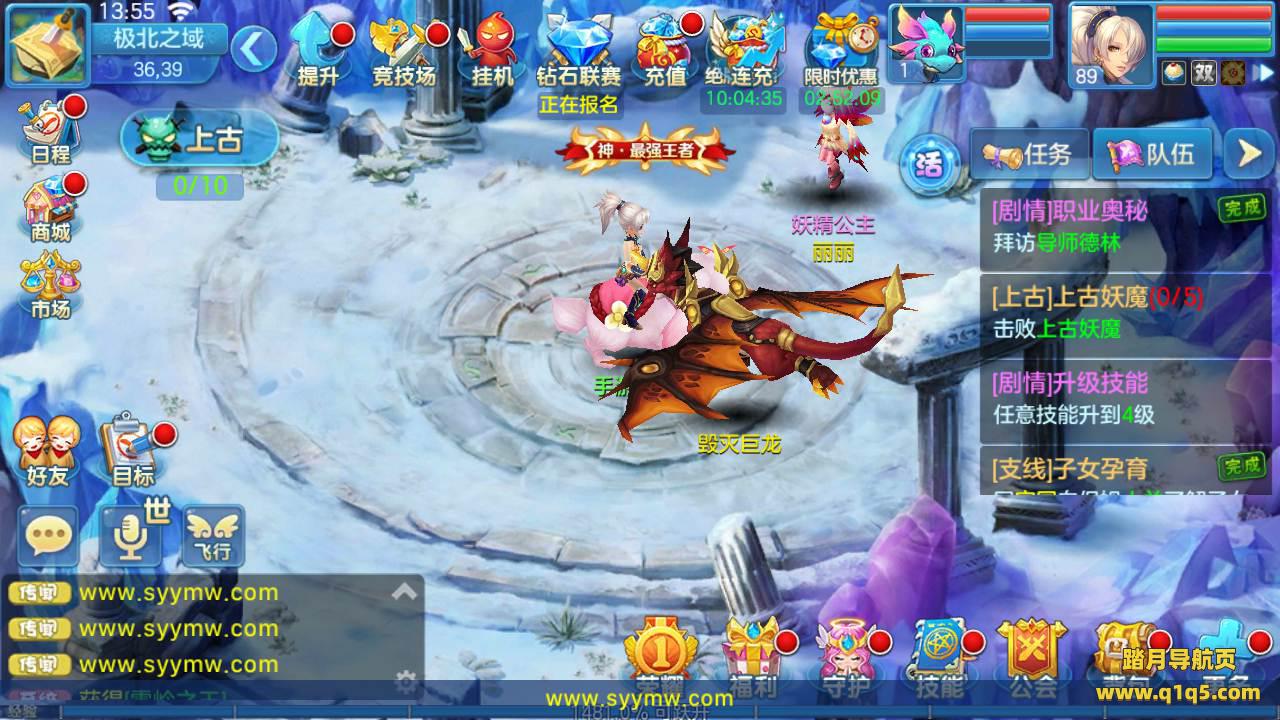
演示系统:Centos 7.6
安装宝塔:
yum install -y wget && wget -O install.sh https://download.bt.cn/install/install_6.0.sh && sh install.sh
输入y回车确认安装
安装环境:
Nginx 1.18
mysql 5.6
php 5.6
宝塔放行端口:1:65535
关闭防火墙:
systemctl stop firewalld
systemctl disable firewalld
修改服务端IP: // 改 “123.207.42.5”
解压服务端“xcqy.zip”到本地
使用N++批量替换所有文件里的“123.207.42.5”为自己服务器IP
一共替换130个! 替换好IP压缩回去 “xcqy.zip”
上传打包后的“xcqy.zip”到服务器根目录“/”(根目录不是root目录!!使用WinSCP或其他工具上传数据,也可以直接宝塔传!!)
上传好之后,解压
cd /
unzip xcqy.zip
给予 777权限
chmod -R 777 /home/
环境安装:
yum -y install screen
yum -y install make gcc gcc-c++ m4 ncurses-devel openssl-devel unixODBC-devel perl
yum -y install ncurses-devel
erlang环境安装:
cd /otp
tar -zxvf otp_src_19.3.tar.gz
cd otp_src_19.3
./configure –prefix=/usr/local/erlang
make && make install
配置环境变量:
在/etc/profile文件最下面加上2行:
export ERLANG_HOME=/usr/local/erlang
export PATH=$PATH:$ERLANG_HOME/bin
执行:
source /etc/profile
执行查看是否安装成功:
erl
出现下面的内容表示安装成功
Erlang/OTP 19 [erts-8.3] [source] [64-bit] [smp:4:4] [async-threads:10] [hipe] [kernel-poll:false]
Eshell V8.3 (abort with ^G)
1>
e
设置数据库密码为:123456(在宝塔直接设置)
导入数据库:
cd /home
./sk
宝塔添加网站:
IP:88端口
网站目录指向:/home/1
配置区服信息
生成配置模板:
cd /home/tools
./dev.sh gen_cfg
生成后打开cfg.ini
修改第8行为自己服务器IP
第20行
PORT_OFFSET=8000
把8000改为9000
生成区服节点:
cd /home/tools
sh dev.sh server_install local 1
cd /home/tools
sh dev.sh server_install local 2
打开cfg.ini把9000改为0生成跨服和中央服节点
cd /home/tools
sh dev.sh server_install world 9999
cd /home/tools
sh dev.sh server_install center 9000
最后打开cfg.ini 把0改为9000方便后续加区
到此算服务端就可以了,下面看看客户端
启动游戏服务:
启动命令:(每个命令新开一个窗口)
screen
cd /home/tools
sh dev.sh server_start world 9999
screen
cd /home/tools
sh dev.sh server_start center 9000
screen
cd /home/tools
sh dev.sh server_start local 1
screen
cd /home/tools
sh dev.sh server_start local 2
重启命令:
cd /home/tools
sh dev.sh server_restart world 9999
cd /home/tools
sh dev.sh server_restart center 9000
cd /home/tools
sh dev.sh server_restart local 1
cd /home/tools
sh dev.sh server_restart local 2
端口查看命令:netstat -lntp 端口有9001就可以了!
客户端修改:
安卓: 替换;123.207.42.5
assetsbase_setting.json
assetstexturestextures_business.unity3d
苹果: 替换:123.207.42.5
ipaPayloaddidiao.appDataRawbase_setting.json
ipaPayloaddidiao.appDataRawtexturestextures_business.unity3d
=========================================================================
客户端修改:可以反编译或者压缩包取出文件
assetsbase_setting.json 把 101.35.30.218 修改成服务器ip
客户端本地注册修改:
首先修改 客户端修改修改的IP 里面的 6个文件的ip 把 123.207.42.5 替换为服务器ip
然后打开客户端修改AssetsBundleExtractor中文汉化版32bitAssetBundleExtractor.exe 文件 – 打开 来打开 客户端的 assetstexturestextures_business.unity3d
打开文件后,提示 是 或者yes 选择 是 或者yes 输入1 保存文件
点击 信息 找到下面的字符项
connection
login_config
login_view
sdk_android_wrapper
sdk_ios_wrapper
shop_recharge_panel (有2个)
找到一个字符项后 软件右边选择 导入转存 选择客户端修改修改IP 目录下 对应的文件,比如我是 connection 就选择 connection-CAB-textures_business-364464735-TextAsset.txt 导入。
注意:最后那两个相同的shop_recharge_panel,使用同一个 shop_recharge_panel-CAB-textures_business-2695574175-TextAsset.txt 导入。
全部导入完成后 我们点 软件下面的 确定 然后点击 是
然后文件-保存 这里我们再重新起一个文件名.比如2
完成之后我们再点击软件的 文件-压缩
打开我们刚刚保存的文件 2
然后保存文件名起 textures_business.unity3d
接着把这个文件替换到assetstextures目录下
==============================================================================================
注册账号:
https://IP:88/reg
GM授权后台:
https://IP:88/gmht/gm.php
GM码:syymw.net
————————————————————————————
本期教程到此结束。
★ 免 责 声 明 ★
本站提供的资源转载自国内外各大媒体和网络,仅供试玩体验;不得将上述内容用于商业或者非法用途,否则,一切后果请用户自负。您必须在下载后的24个小时之内,从您的电脑中彻底删除上述内容。如果您喜欢该游戏内容,请支持正版,购买注册,得到更好的正版服务。我们非常重视版权问题,如有侵权请邮件与我们联系处理。敬请谅解!E-mail:tayuewang@163.com